現在 PC 大都會加裝多功能讀卡機裝置,安裝windows 7 作業系統,也不需要額外加裝驅動程式,就可以直接判讀得到,如果發現讀卡機驅動失敗,可以使用下列方法:
1. 開啟電腦管理的 "裝置管理員"頁面
2. "通用序列匯流排控制器"下找到"eHome Infrared Receiver (USBCIR)"這個項目,按滑鼠右鍵,選擇 "更新驅動程式軟體"
3. 接著點選 "瀏覽電腦上的驅動程式軟體" 這個選項
4. 接著點選 "讓我從電腦上的裝置驅動程式清單中挑選" 這個選項
5. 接著視窗中會出現可用裝置,請點選 "USB Composite Device"
6. 出現「Windows 已完成安裝這個裝置的驅動程式軟體」的訊息時,再查看 "裝置管理員" 時,會發現 "eHome Infrared Receiver (USBCIR)" 名稱改變為 "USB Mass Storage Device" ,這個多功能讀卡機就可以正常運作了
參考來源:
J-Power讀卡機在Windows 7中驅動程式不正常的問題(eHome Infrared Receiver (USBCIR) 的問題)
http://briian.com/?p=6478
2012年7月18日 星期三

複製表格,貼上只出現純文字選項
使用word、excel、power point時,複製表格,貼上後,只會出現純文字的問題,請先確認瀏覽器是否有安裝 skype click to call 的元件 (查看IE的"工具" ->"管理附件元件") ,如果有,請先停用它,並重啟瀏覽器及word、excel、power point即可。
2011年3月15日 星期二
壓縮Outlook的PST檔
壓縮Outlook的PST檔,清理刪除的郵件空間
參考資料:
http://support.microsoft.com/kb/289987/zh-tw
如何手動啟動 PST 壓縮
- 在 [檔案] 功能表上,按一下 [資料檔案管理]。
- 按一下以選取 [個人資料夾],然後按一下 [設定]。
- 在 [一般] 索引標籤上,按一下 [開始壓縮]。
- 按一下 [確定],然後按一下 [關閉]。
參考資料:
http://support.microsoft.com/kb/289987/zh-tw
2010年12月22日 星期三
Outlook聯絡人設定
Outlook通訊錄出現2筆連絡人?
當我們將 *.pst 的檔案指定到其他位置存放時,系統預設的 *.pst 已預先被建立好了
每個 pst 檔案內都記錄著連絡人的資料,所以開啟outlook才會看到2筆連絡人
可以用下列方式,
方法1,設定預先開啟的通訊錄:
1. [工具] -> [通訊錄]
2. 打開通訊錄後,點選 [工具] -> [選項]

方法2,刪除多餘"連絡人"通訊錄之步驟:
1. [工具] –> [電子郵件帳號]。
2. 選擇[目錄] 下方之 [檢視或變更現有的目錄與通訊錄]。
3. 進入 outlook通訊錄,點選 [變更],將多餘的通訊錄移除
當我們將 *.pst 的檔案指定到其他位置存放時,系統預設的 *.pst 已預先被建立好了
每個 pst 檔案內都記錄著連絡人的資料,所以開啟outlook才會看到2筆連絡人
可以用下列方式,
方法1,設定預先開啟的通訊錄:
1. [工具] -> [通訊錄]
2. 打開通訊錄後,點選 [工具] -> [選項]

方法2,刪除多餘"連絡人"通訊錄之步驟:
1. [工具] –> [電子郵件帳號]。
2. 選擇[目錄] 下方之 [檢視或變更現有的目錄與通訊錄]。
3. 進入 outlook通訊錄,點選 [變更],將多餘的通訊錄移除
2010年10月13日 星期三
2010年9月10日 星期五
清除XP網路芳鄰記憶密碼
登入網路芳鄰,出現登入視窗時,可選擇要不要記憶密碼

沒有勾選 "記憶我的密碼" 選項的狀況
以 A 帳號連結登入網路芳鄰後,想改用 B 帳號重新登入網路芳鄰,卻發現 A 帳號的登入資料被記憶住了,必須重開機,A 帳號的登入資料才會被清除,這樣很麻煩 > <
用下列方式,可以在不重開機的情況下,清除網路芳鄰的記憶密碼:
打開命令提示字元 ( 開始 -> 執行 -> cmd ),輸入下列指令
> net use * /delete
執行畫面:
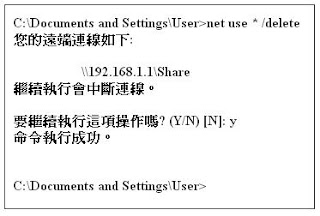
有勾選 "記憶我的密碼" 選項的狀況
登入網路芳鄰的記憶密碼,被儲存在:
控制台 -> 使用者帳戶 -> 點選[進階] -> [管理密碼]-->"已存放的使用者名稱與密碼"-->選[某組帳號與密碼]-->選[刪除]即可

PS:可以用這個方式,設定開機後,自動以某個帳號登入

沒有勾選 "記憶我的密碼" 選項的狀況
以 A 帳號連結登入網路芳鄰後,想改用 B 帳號重新登入網路芳鄰,卻發現 A 帳號的登入資料被記憶住了,必須重開機,A 帳號的登入資料才會被清除,這樣很麻煩 > <
用下列方式,可以在不重開機的情況下,清除網路芳鄰的記憶密碼:
打開命令提示字元 ( 開始 -> 執行 -> cmd ),輸入下列指令
> net use * /delete
執行畫面:

有勾選 "記憶我的密碼" 選項的狀況
登入網路芳鄰的記憶密碼,被儲存在:
控制台 -> 使用者帳戶 -> 點選[進階] -> [管理密碼]-->"已存放的使用者名稱與密碼"-->選[某組帳號與密碼]-->選[刪除]即可

PS:可以用這個方式,設定開機後,自動以某個帳號登入
2010年7月26日 星期一
Outlook簽名檔行距修改
自從我改用Outlook收信後,每次信件引用到我的簽名檔時,簽名檔的行距會自動幫我加大,我必須先把郵件存成草檔模式,再把行距調整一下,造成我很大的困擾> < ,原來可以用下列的方法,就可以解決行距的問題囉~
1. 先將簽名檔內容貼至word
2. 修改文字段落行距、字型大小、字體
3. 再把修改後的內容複製下來
4. 貼至outook的簽名檔設定
1. 先將簽名檔內容貼至word
2. 修改文字段落行距、字型大小、字體
3. 再把修改後的內容複製下來
4. 貼至outook的簽名檔設定
2010年4月21日 星期三
備份RealVNC Viewer Session記錄
方法:
執行-> regedit
HKEY_CURRENT_USER \ Software \ RealVNC
將 RealVNC整個資料匯出
若要還原,只要點選匯出來的 *.reg 檔案即可
執行-> regedit
HKEY_CURRENT_USER \ Software \ RealVNC
將 RealVNC整個資料匯出
若要還原,只要點選匯出來的 *.reg 檔案即可
備份outlook 2003郵件帳號
執行 regedit , 匯出下列的機碼, Outlook新裝完成後, 再匯入*.reg即可.
HKEY_CURRENT_USER\Software\Microsoft\Windows NT\CurrentVersion\Windows Messaging Subsystem\Profiles\Outlook
HKEY_CURRENT_USER\Software\Microsoft\Windows NT\CurrentVersion\Windows Messaging Subsystem\Profiles\Outlook
2010年4月6日 星期二
Putty 備份方法
Putty的session主要都儲存於registry,如果要備份putty,必須將registry匯出
方法:
執行-> regedit
HKEY_CURRENT_USER \ Software \ SimonTatham
將 SimonTatham整個資料匯出
若要還原,只要點選匯出來的 *.reg 檔案即可
方法:
執行-> regedit
HKEY_CURRENT_USER \ Software \ SimonTatham
將 SimonTatham整個資料匯出
若要還原,只要點選匯出來的 *.reg 檔案即可
2010年3月1日 星期一


XP 關閉隨身碟自動播放
Step 1. 編輯群組規則
開始 -> 執行 -> 輸入"gpedit.msc"

Step 2.
電腦設定 -> 系統管理範本 -> 系統,編輯"關閉自動播放"
勾選"已啟用",並將"所有磁碟機"套用於"停用自動播放在:" ,最後點選確定

開始 -> 執行 -> 輸入"gpedit.msc"

Step 2.
電腦設定 -> 系統管理範本 -> 系統,編輯"關閉自動播放"
勾選"已啟用",並將"所有磁碟機"套用於"停用自動播放在:" ,最後點選確定

2009年5月14日 星期四
更改使用者桌面路徑
系統預設使用者的桌面路徑會在 C:\Documents and Settings\使用者帳號 底下,當系統需要重灌時,需要備份這一個資料夾,為了避免忘記備份,而造成桌面資料的遺失,可以將桌面路徑改到資料槽(例如: D:\)
簡單的方法
1.開啟檔案總管
2.在網址列輸入 %userprofile% ,再按Enter
3.就會直接進到 C:\Documents and Settings\使用者帳號 下 (目前登入的使用者)
4.將 『桌面』 資料夾剪下,並貼到其他磁碟區(例如: D:\)
5.最後重開機,讓更改的設定值同步一下
6.重開機登入後,會發現桌面的資料,其路徑已更改到 D:\
* 以上方式只是更改登入使用者的桌面設定,其他的使用者帳號不會有影響
簡單的方法
1.開啟檔案總管
2.在網址列輸入 %userprofile% ,再按Enter
3.就會直接進到 C:\Documents and Settings\使用者帳號 下 (目前登入的使用者)
4.將 『桌面』 資料夾剪下,並貼到其他磁碟區(例如: D:\)
5.最後重開機,讓更改的設定值同步一下
6.重開機登入後,會發現桌面的資料,其路徑已更改到 D:\
* 以上方式只是更改登入使用者的桌面設定,其他的使用者帳號不會有影響
2009年1月5日 星期一
Outlook Express 郵件壓縮
Outlook Express 建有一個計數器,每次OE重新開啟,計數器會自動 +1 ,當計數器數值 >= 100時, 就會一直出現一個警示視窗,訊息為:『
如要釋放磁碟空間,Outlook Express 可以壓縮郵件,這可能會需要數分鐘時間
』 
將 xxx.bk 回復的方法:
1.將 xxx.bk 放到OE 郵件儲存位置
2.將 xxx.bk 的副檔名改為 xxx.dbx,再開啟OE,就可以了
計數器解決方法:
1. 執行 regedit.exe
2. 選 HKEY_CURRENT_USER
3. 選 Identities (此帳號的 UUID)
4. 選 Software
5. 選 Microsoft
6. 選 Outlook Express
7. 選 5.0 8. 會看到 Compact Check Count 這一個 key value

將 Compact Check Count 的數值改為 < 100。


訂閱:
文章 (Atom)